※本記事にはプロモーション(広告)が含まれています。
エックスサーバーの「WordPressクイックスタート」を使うと、申し込みと同時にWordPressの設置まで終わります。
この記事では、私が実際に申し込んだときの流れをもとに、入力する項目と迷いやすいポイントを順番に解説します。
- これからWordPressでブログを始める人
- エックスサーバーの申し込み画面で迷っている人
- クイックスタートを使うべきか知りたい人

WordPressクイックスタートとは
エックスサーバーの申し込み時に選べるオプションで、次の作業が自動で終わります。
- 独自ドメインの取得
- ドメインとサーバーの設定
- WordPressのインストール
- SSL(https化)の設定
本来は1つずつ自分で設定する作業なので、初心者にとってはかなり楽になります。
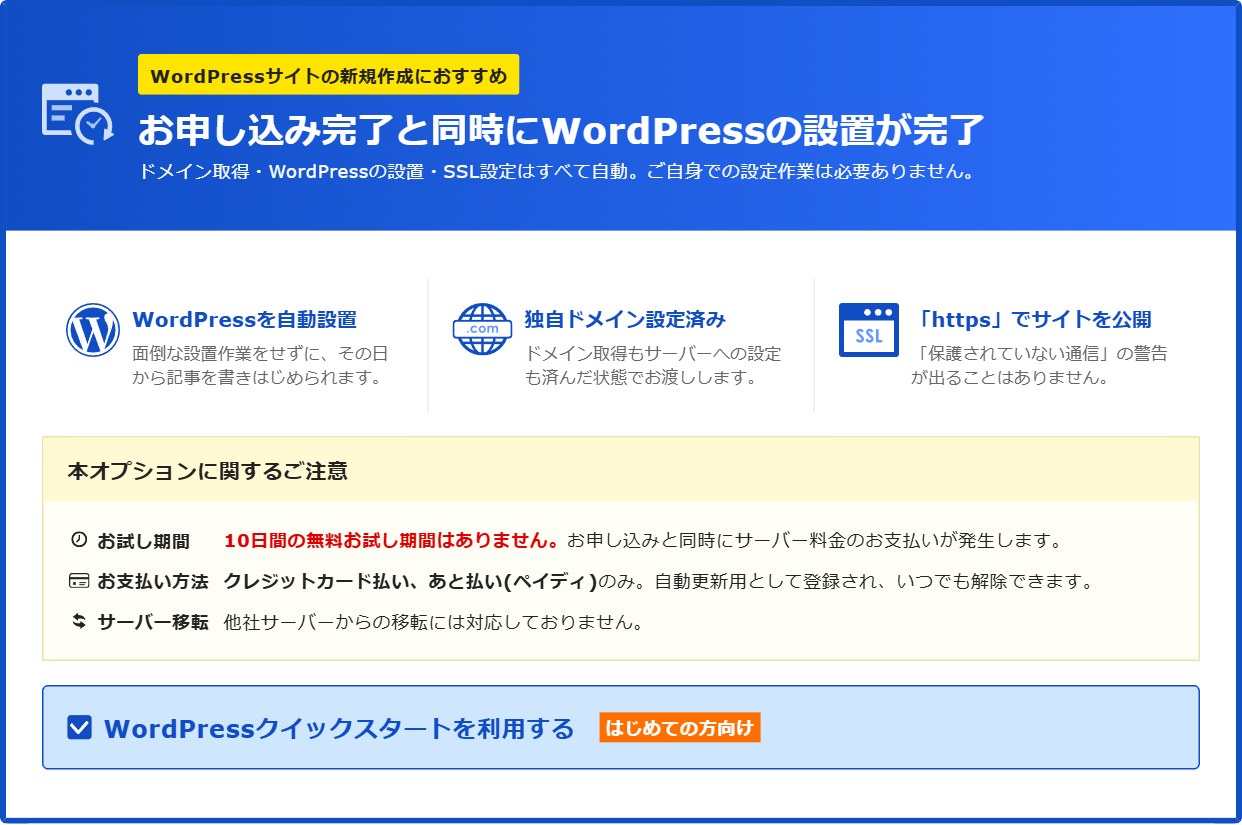
使う前に知っておきたい注意点
| 項目 | 内容 |
|---|---|
| 無料お試し | 10日間の無料お試し期間はなし(申し込みと同時に支払いが発生) |
| 支払い方法 | クレジットカード払い、あと払い(ペイディ)のみ |
| 他社からの移転 | 他社サーバーからの移転には使えない |
新しくブログを始めるなら、デメリットはほとんどありません。私もこの方法で申し込みました。
申し込む前に準備するもの
- ドメイン名の候補(すでに取られていることがあるので2〜3個)
- メールアドレス(仕事用ではなく個人用がおすすめ)
- クレジットカード
- ブログ名(あとから変更できます)
ドメイン名はあとから変更できないので、ここだけはしっかり決めておきましょう。私は最初の候補が取得済みだったので、別の名前に変えました。
申し込みの手順
手順を見ながら申し込む人は、先に公式サイトを別のタブで開いておくと進めやすいです。
手順1:プランを選ぶ
公式サイトの「お申し込み」→「新規お申込み」に進み、プランを選びます。個人ブログならスタンダードで十分です。
手順2:クイックスタートにチェックを入れる
「WordPressクイックスタート」の欄にある「利用する」にチェックを入れます。注意点の確認画面が出たら、内容を読んで進みます。
手順3:契約期間を選ぶ
契約期間は3か月〜36か月から選べます。長いほど月額は安くなりますが、契約期間分を一括で支払う形です。
私は前払いの金額を抑えるため12か月にしました。料金は11,880円でした。キャンペーンの割引は長期契約が対象のことが多いので、申し込み画面で確認してください。
手順4:ドメイン名を入力する
取得したいドメイン名を入力し、末尾(.comなど)を選びます。サーバー契約中はドメイン代が無料になる特典があり、対象のドメインなら「0円で取得可能」と表示されます。
手順5:WordPressの情報を入力する
| 項目 | 入力のポイント |
|---|---|
| ブログ名 | あとから変更できるので仮でもOK |
| ユーザー名 | あとから変更できない。「admin」やブログ名は避ける |
| パスワード | 自動生成でOK。必ず控えておく |
| メールアドレス | 個人用のメールアドレス |
| テーマ | 無料で使える「Cocoon」がおすすめ |
手順6:アカウント登録と支払い
氏名や住所などの個人情報を入力し、メールとSMSで本人確認をします。最後に支払い情報を入力すれば申し込み完了です。
申し込みのあとにやること
申し込みが終わってから、サイトが表示されるまで30分〜1時間ほどかかります。表示されないうちは焦らず待ちましょう。
表示されたら、「ドメイン名/wp-admin/」にアクセスしてWordPressにログインし、初期設定を進めます。私が実際にやった設定は、こちらの記事でまとめています。
→ 【実録】AIに手伝ってもらってWordPressブログを約2時間で開設した全手順
よくある疑問
クイックスタートを使わずに申し込むとどうなる?
10日間の無料お試しが使えますが、ドメインの取得やWordPressの設置を自分で行う必要があります。初めての方はクイックスタートの方が迷いません。
あとからプランを変更できる?
上位プランへの変更はあとからでもできます。最初はスタンダードで始めて問題ありません。
まとめ
- プランは「スタンダード」を選ぶ
- 「WordPressクイックスタートを利用する」にチェックを入れる
- 契約期間は、前払い額と月額のバランスで選ぶ
- ドメイン名とWordPressのユーザー名は、あとから変更できないので慎重に決める
この手順どおりに進めれば、申し込みからWordPressの設置まで一気に終わります。
申し込みは、エックスサーバーの公式サイトからできます。