※本記事にはプロモーション(広告)が含まれています。
「ブログを始めたいけれど、サーバーやWordPressの設定が難しそう」と感じていませんか。
私もまさにそうでした。そこで今回、AIアシスタントのClaudeに手伝ってもらいながら、WordPressブログを開設してみました。かかった時間は約2時間。サーバーの申し込みから、Googleサーチコンソール・アナリティクスの設定まで終わっています。
この記事では、実際にやった手順と、AIに任せられたこと・自分でやる必要があったことを、そのまま公開します。
- これからブログを始めたい人
- AIを使って作業を楽にしたい人
- WordPressの設定で何をすればいいかわからない人

AIに手伝ってもらった結果まとめ
| 項目 | 結果 |
|---|---|
| かかった時間 | 約2時間(方針決めから計測設定まで) |
| かかった費用 | 11,880円(サーバー12か月分のみ) |
| ドメイン代 | 0円(サーバー契約の特典) |
| WordPress・テーマ | 0円(WordPressとCocoon) |
| AIが代わりにやった作業 | 初期設定、必須ページ作成、サーチコンソール・GA4の設定など |
| 自分でやった作業 | 申し込み・支払い、パスワード入力、利用規約への同意など |
一番大きかったのは、「何をどの順番でやればいいか」をAIが決めてくれたことです。調べながら進めていたら、きっと丸1日以上かかっていたと思います。
手順1:方針とコストを決める
最初にAIへ「アフィリエイトの下準備を教えて。できるだけコストはかけたくない」と相談しました。
AIの提案は、WordPress+独自ドメイン+レンタルサーバーという構成。無料ブログも検討しましたが、サービス側の規約変更の影響を受けやすく、あとから引っ越すと検索評価を引き継ぎにくいため、最初から独自ドメインにする方針にしました。
正直なところ、最初は何から手をつければいいかわからなかったけれど、AIが順番を決めてくれたので気が楽になりました。
手順2:レンタルサーバーを選んで申し込む
サーバーはエックスサーバーのスタンダードプランにしました。ConoHa WINGとも比べましたが、料金はほぼ同じで、キャンペーン期限に余裕があったこと、トラブル時の復旧機能があることが決め手です。
申し込みでは「WordPressクイックスタート」を使いました。申し込むだけで、ドメインの取得・WordPressのインストール・SSL(https化)まで自動で終わる機能です。
AIが入力してくれた項目
- プラン(スタンダード)
- WordPressクイックスタートの利用
- 契約期間(12か月)
- ドメイン名
- ブログ名
- テーマ(Cocoon)
自分で入力した項目
- WordPressのユーザー名・パスワード
- メールアドレス
- 個人情報・本人確認・支払い情報
パスワードや支払い情報は、AIが入力しない仕組みになっていました。最初は少し手間に感じましたが、安全面を考えると当然だと思います。
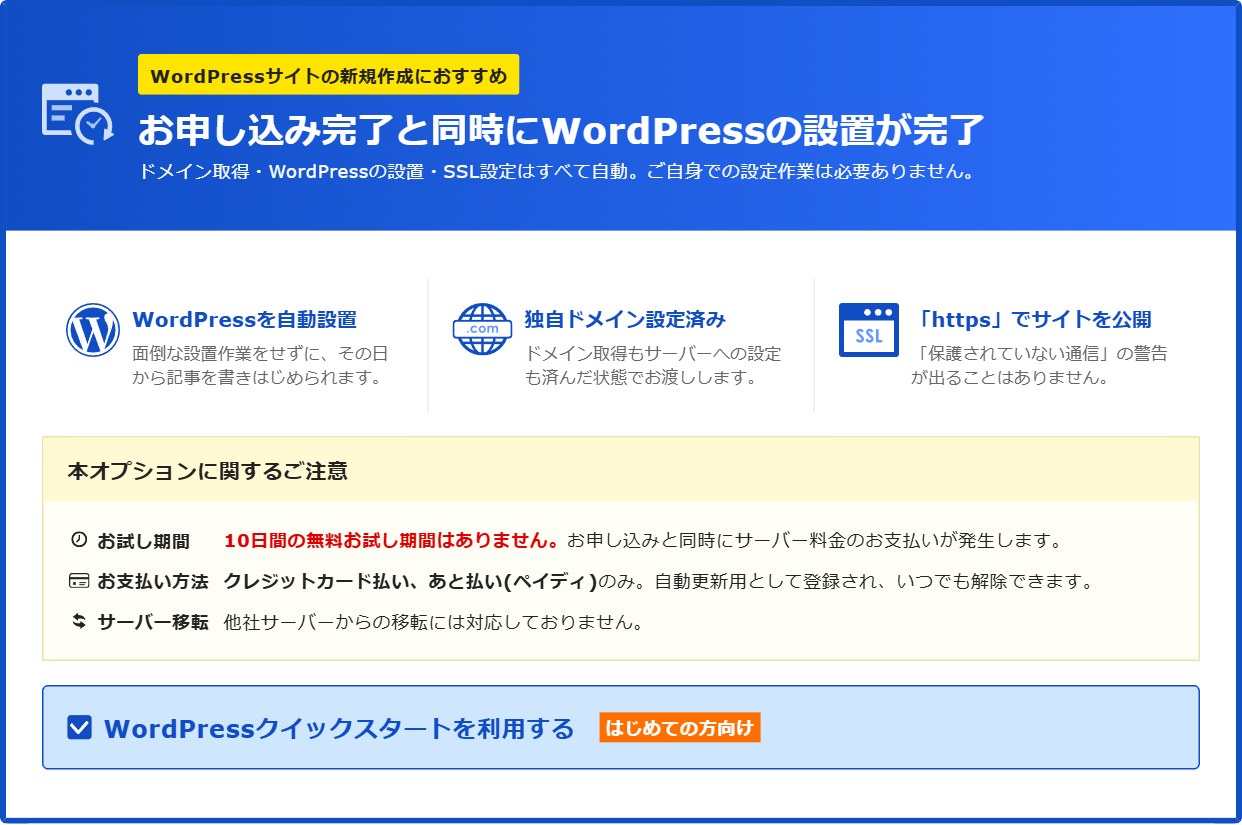
なお、クイックスタートを使うと10日間の無料お試しはなく、申し込みと同時に支払いが発生します。私は12か月契約で11,880円でした。キャンペーンの割引は36か月契約が対象だったので、前払い額を抑えるために12か月にしています。
私が申し込んだのはエックスサーバーです(WordPressクイックスタートは申し込みページで選べます)。
申し込み画面の入力項目は、こちらの記事で詳しく解説しています。
→ エックスサーバーのWordPressクイックスタート申し込み手順|入力項目と注意点を解説
手順3:ドメイン名を決める
最初に考えたドメインは、すでに他の人に取得されていて使えませんでした。そこでAIに空き状況を調べてもらい、空いていた候補から「southwoodnote.com」に決めました。
ドメイン名はあとから変更できないので、ジャンルを変えても違和感のない名前にしたのがポイントです。
手順4:WordPressの初期設定(ここはほぼAI任せ)
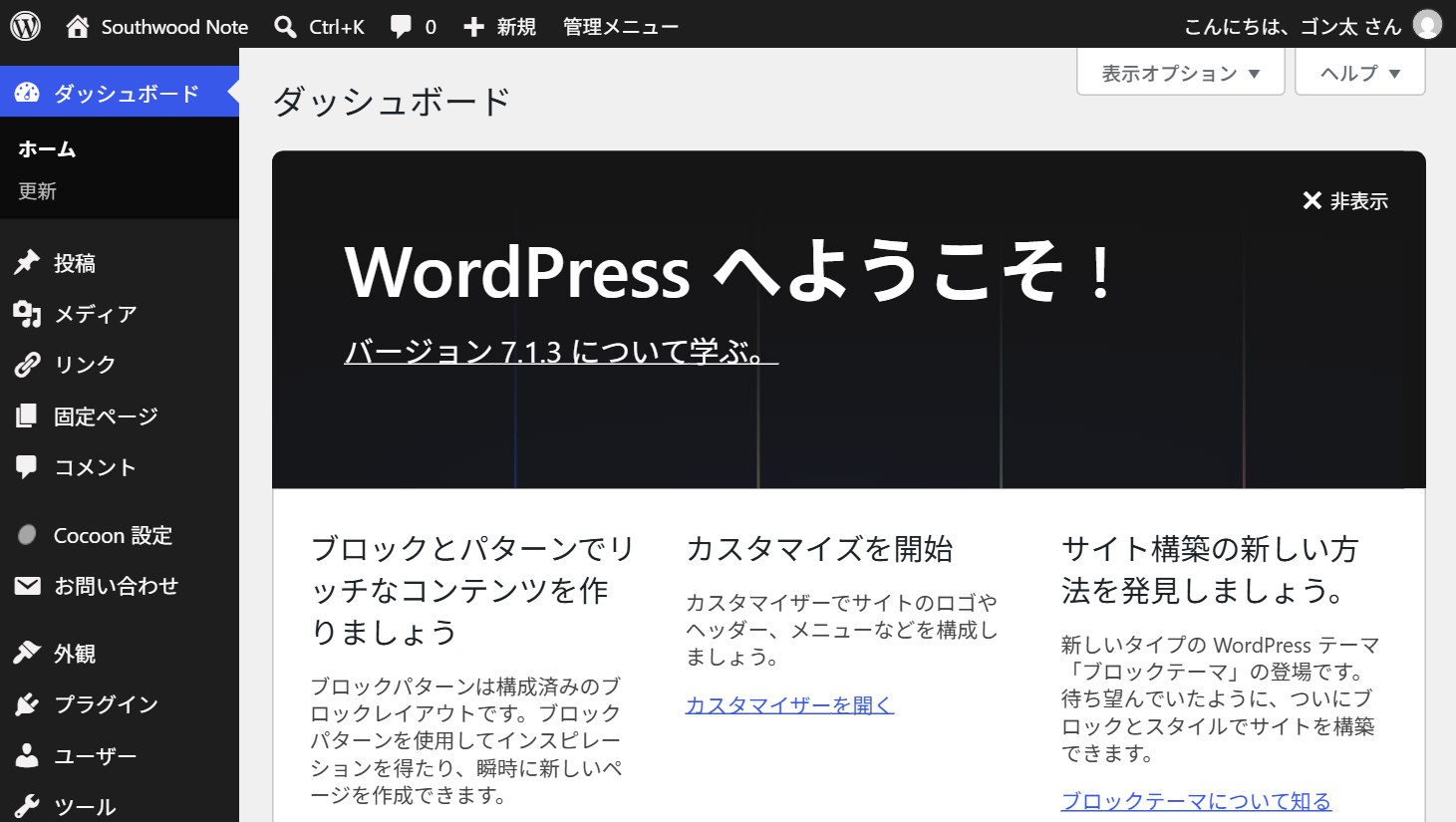
申し込みから30分ほど待ってWordPressの管理画面にログインし、そこから先の設定はほとんどAIに任せました。
- パーマリンク(記事のURLの形)を「投稿名」に変更
- ブログ上の表示名を、ログインIDとは別のニックネームに変更
- サンプル記事・サンプルページ・サンプルコメントを削除
- 使わないプラグインを削除し、お問い合わせフォーム用のContact Form 7を導入
- フッターに必須ページへのリンクを設置
特にパーマリンクは、記事を公開したあとに変えると検索評価がリセットされるため、最初に設定しておくことが大切です。
手順5:必須ページを作る
アフィリエイトのASP審査でも見られる、次の4ページを作りました。文章の下書きもAIが用意してくれました。
- プライバシーポリシー
- 免責事項
- お問い合わせ
- 運営者情報
手順6:お問い合わせメールが届かないトラブル
唯一つまずいたのがここです。お問い合わせフォームからテスト送信しても、Gmailにメールが届きませんでした。
AIに調べてもらったところ、送信元ドメインの認証(DKIM)が設定されていないことが原因でした。さらに、エックスサーバーではそのドメインのメールアカウントを1つ作らないとDKIMをONにできないこともわかりました。
- エックスサーバーのサーバーパネルで、メールアカウント(info@〜)を作成
- DKIM設定の画面で、ドメインの「OFF」をクリックして「ON」に切り替え
- フォームの送信元アドレスを、作成したメールアドレスに変更
これで無事にメールが届くようになりました。なお、エックスサーバーの管理画面はログイン時にロボット判定があり、AIは操作できなかったため、この部分は自分で行いました。
手順7:サーチコンソールとアナリティクスを設定する
最後に、Googleの2つの無料ツールを設定しました。Googleアカウントへのログインと、利用規約への同意だけは自分で行い、それ以外はAIが進めてくれました。
- Googleサーチコンソール:ブログの存在をGoogleに知らせ、検索での表示状況を確認するツール。所有権の確認とサイトマップの送信まで完了
- Googleアナリティクス(GA4):アクセス数や読まれたページを計測するツール。計測タグがブログに正しく入っていることまで確認
どちらもテーマ(Cocoon)の設定画面にIDを入れるだけで済むので、プラグインを増やさずに済みました。
AIに任せられたこと・任せられなかったこと
| AIに任せられた | 自分でやる必要があった |
|---|---|
| やることの洗い出しと順番決め | サーバーの申し込み・支払い |
| 申し込み画面の入力(個人情報以外) | パスワードの入力・ログイン |
| WordPressの初期設定 | ロボット判定(CAPTCHA)のある画面の操作 |
| 必須ページの文章作成と公開 | 利用規約への同意 |
| トラブルの原因調査 | 最終的な判断(ドメイン名など) |
全部を自動でやってくれるわけではありませんが、「次に何をすればいいか」で迷う時間がほぼゼロになったのが一番のメリットでした。
まとめ
AIに手伝ってもらうことで、初心者でも約2時間・約1万2千円でWordPressブログを開設できました。
- サーバーはエックスサーバー、WordPressクイックスタートで申し込む
- ドメイン名は変更できないので、ジャンルを変えても困らない名前にする
- 初期設定と必須ページは、公開前に済ませておく
- メールが届かないときはDKIM設定を確認する
これからブログを始める方の参考になればうれしいです。ブログ運営の進み具合は、今後も記事で公開していきます。
これからブログを始めるなら、エックスサーバーの公式サイトから申し込めます。